2016年11月16日 星期三

記錄在Ubuntu上安裝OpenLDAP過程文章

(1) 先安裝好Ubuntu Server (參考如何安裝Ubuntu Server)

(2) 安裝OpenLDAP & phpLDAPadmin & Apache2
         介紹 :
             OpenLDAP 是輕型目錄協議類似微軟 Active DirectoryLightweight Directory Access ProtocolLDAP
             phpLDAPadmin 是通過網頁管理LDAP工具
             Apache2 是網頁伺服器軟件
          安裝 :
             sudo apt-get install slapd ldap-utils apache2 phpldapadmin

(3) 設定OpenLDAP
         新增預設資料庫 -》sudo dpkg-reconfigure slapd
         第一個畫面 -》No
         輸入區名
         輸入機構名稱
         輸入OpenLDAP管理員密碼
         確認一次密碼
         選擇HDB資料庫類型
         回答是否清楚舊資料庫 -》選 No
         是否把舊的資料庫先移走才新增新資料庫 -》選 Yes
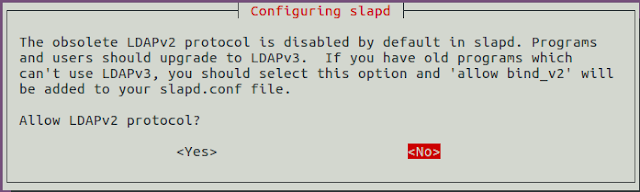
         是否使用第二代版本 - 》選 No
                 

         增加資料庫檔
             # 新增資料庫檔
             sudo touch /etc/ldap/slapd.conf
             # 備份舊的資料庫檔案
             sudo mv /etc/ldap/slapd.d /etc/ldap/slap.d.bak -f
             # 設定資料庫檔案 
             sudo vim /etc/ldap/slapd.conf
             #複製以下內容到資料庫檔                                              
               ##########
               # Basics #
               ##########
               include /etc/ldap/schema/core.schema
               include /etc/ldap/schema/cosine.schema
               include /etc/ldap/schema/inetorgperson.schema
               include /etc/ldap/schema/nis.schema
               pidfile /var/run/slapd/slapd.pid
               argsfile /var/run/slapd/slapd.args
               loglevel none
               modulepath /usr/lib/ldap
               # modulepath /usr/local/libexec/openldap
               moduleload back_hdb
               ##########################
               # Database Configuration #
               ##########################
               database hdb
               # 改紅色字爲自己要的區名
               suffix "dc=example,dc=com"
               rootdn "cn=admin,dc=example,dc=com"
               # 設定密碼
               rootpw 密碼
               directory /var/lib/ldap
               # directory /usr/local/var/openldap-data
               index objectClass,cn eq
               ########
               # ACLs #
               ########
               access to attrs=userPassword
                      by anonymous auth
                      by self write
                      by * none
               access to *
                      by self write
                      by * none

(4) 設定phpLDAPadmin設定檔
         sudo vim /etc/phpldapadmin/config.php
         找到以下內容修改
              # 改紅色字爲自己要的
              $servers->setValue('server','base',array('dc=example,dc=com')); #line 300
              $servers->setValue('login','bind_id','cn=admin,dc=example,dc=com'); #line 326

(5) 除錯不能新增帳號
      sudo sed -i -e 's/password_hash/password_hash_custom/g' /usr/share/phpldapadmin/lib/TemplateRender.php
      sudo sh -c 'echo "RedirectMatch ^/$ /phpldapadmin/" >> /etc/apache2/apache2.conf'
      sudo service apache2 restart

(6) 建立根目錄
         # 增加 root-utils.ldif檔案
         sudo vim root-utils.ldif
         # 改紅色字爲自己要的
         #Company User
         dn: ou=Company,dc=example,dc=com
         ou: Company
         objectClass: organizationalUnit

         #Group
         dn: cn=Group,ou=Company,dc=example,dc=com
         objectClass: posixGroup
         objectClass: top
         cn: Group
         gidNumber: 1000

(7) 建立使用者
         # 增加 users.ldif檔案
         sudo vim users.ldif
         # 改紅色字爲自己要的
         #User 1
         dn: cn=User1,ou=Company,dc=example,dc=com
         objectClass: top
         objectClass: inetorgperson
         uid: user1
         cn: User 1
         sn: User 1
         # 使用sldappasswd工具生行密碼
         userPassword: {MD5}**********

(8) ldif檔案倒入資料庫
         sudo ldapadd -x -D cn=admin,dc=example,dc=com-W -f root-utils.ldif -h ldap伺服器IP


記錄在Ubuntu上安裝FreeRadius過程文章

(1) 先安裝好UbuntuServer (參考如何安裝UbuntuServer)

(2) 安裝 FreeRadius 軟體
        sudo apt-get install freeradius freeradius-utils

(3) 新增登入使用者
         # 進入user設定檔案
         sudo vim /etc/freeradius/users
         # 把紅色字改成自己需要的
         帳號 Cleartext-Password := “密碼

(4) 新增NAS驗證設備
         # 進入clients設定檔案
         sudo vim /etc/freeradius/clients.conf 
                  Client 陳述(不能有空格) {
                            # NAS 設備IP地址                
                            ipaddr = xxx.xxx.xxx.xxx
                            # 驗證密碼
                            secret = 密碼
                            require_message_authenticator = no
                            nastype = other
                               }

                  備注 : 需要重開系統才能生效

(5) 測試FreeRadius驗證是否正常
         sudo radtest 帳號 密碼 localhost 0 testing123

(6) 進行出錯Debug模式
         # 先關掉FreeRadius服務
         sudo /etc/init.d/freeradius stop
         # 必須進入/etc/freeradius目錄
         sudo freeradius -X 


記錄如何安裝Ubuntu Server文章

(1) 登入Ubuntu網頁https://www.ubuntu.com/download/server

(2) 下載Ubuntu Server ISO檔案
(3) 把ISO檔案燒錄到USB隨身碟(參看如何把ISO檔案燒錄到USB隨身碟)

(4) 把隨身碟裝到PC上然後進入BIOS設定USB啓動

(5) 進去安裝Ubuntu Server第一個畫面 -》選 Install Ubuntu Server
(6) 回到是否檢查鍵盤 -》選 NO

(7) 輸入伺服器名稱

(8) 輸入使用者全名

(9) 輸入使用者登入

(10) 輸入使用者密碼

(11) 提示密碼長度不夠是否要設定現在的密碼 -》選 Yes

(12) 提示是否要加密家用目錄 -》選 No


(13) 自動選擇時區 -》選 Yes

(14) 選擇分割磁碟類型 -》選 Guided - user entire disk and setup LVM
備注:LVM 的全名是 Logical Volume Manager,中文可以翻譯作邏輯捲軸管理員。之所以稱為『捲軸』可能是因為可以將 filesystem 像捲軸一樣伸長或縮短之故吧!LVM 的作法是將幾個實體的 partitions (或 disk) 透過軟體組合成為一塊看起來是獨立的大磁碟 (VG) ,然後將這塊大磁碟再經過分割成為可使用分割槽 (LV), 最終就能夠掛載使用了。
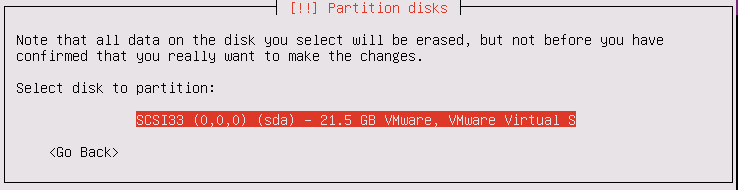
(15) 選擇磁碟

(16) 輸入需要分割的Partition容量

(17) 提示如果網路有使用Proxy伺服器需要在這進行設定 -》選 Continue

(18) 提示是否要安裝更新檔 -》選 No automatic update

(19) 選擇安裝SSH Server讓管理員可以遠端管理
(20) 安裝啓動菜單 -》選 Yes
   

(21) 選Continue完成安裝